
Trong quá trình xử lý dữ liệu trên Excel, việc quản lý và loại bỏ các giá trị lặp lại là một kỹ năng vô cùng quan trọng. Sử dụng hàm vlookup lọc trùng giúp người dùng nhanh chóng nhận diện các bản ghi xuất hiện nhiều lần, từ đó đảm bảo tính chính xác cho các báo cáo tài chính, danh sách khách hàng hoặc bảng kiểm kê hàng hóa. Mặc dù hàm VLOOKUP thường được biết đến với chức năng tìm kiếm, nhưng khi kết hợp với một vài kỹ thuật bổ trợ, nó trở thành một công cụ mạnh mẽ để xử lý dữ liệu trùng lặp một cách chuyên nghiệp.
Khái niệm cơ bản về hàm vlookup lọc trùng
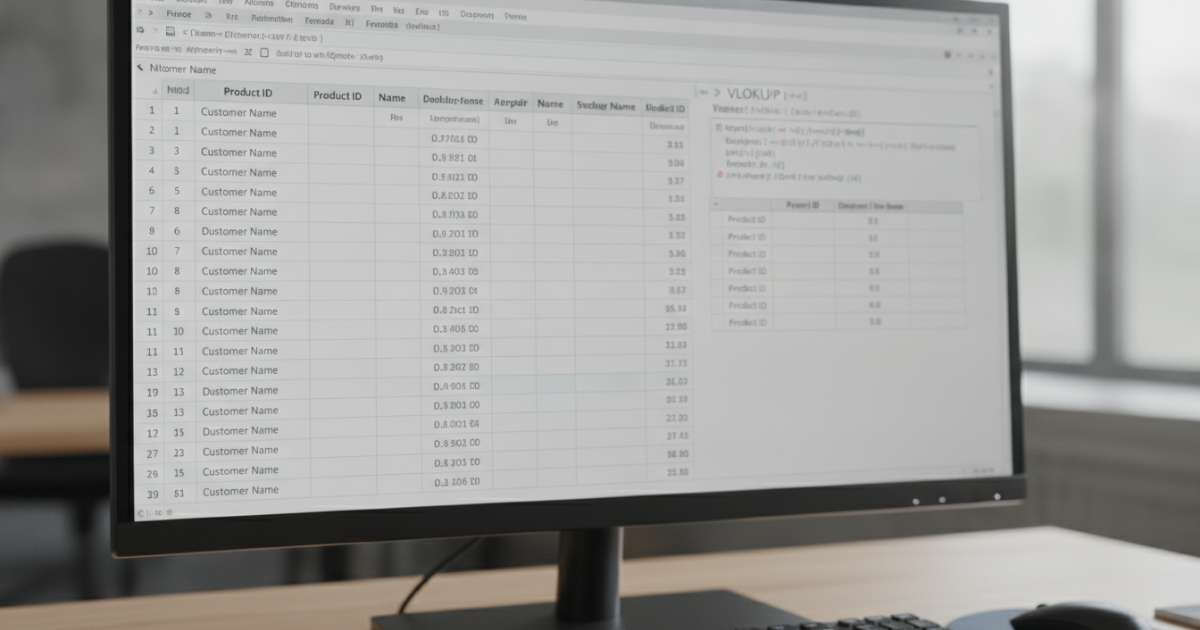
Để hiểu rõ về hàm vlookup lọc trùng, trước hết chúng ta cần nắm vững cấu trúc cơ bản của hàm VLOOKUP. Đây là hàm tìm kiếm theo chiều dọc, cho phép bạn tra cứu một giá trị từ một cột và trả về kết quả tương ứng ở một cột khác trong cùng một hàng. Tuy nhiên, một đặc điểm của VLOOKUP là nó chỉ trả về kết quả đầu tiên mà nó tìm thấy. Chính vì lý do này, khi muốn lọc trùng trong excel, người dùng cần có những mẹo nhỏ để hàm có thể nhận diện được các giá trị lặp lại phía sau.
Việc áp dụng hàm vlookup lọc trùng thường được thực hiện thông qua việc so sánh hai danh sách dữ liệu với nhau. Nếu một giá trị ở danh sách A xuất hiện trong danh sách B, hàm sẽ trả về giá trị đó hoặc một thông báo cụ thể. Nếu không tìm thấy, hàm sẽ báo lỗi, giúp người dùng biết được giá trị nào là duy nhất và giá trị nào đang bị trùng lặp. Đây là nền tảng cốt lõi để cách dùng vlookup lọc dữ liệu trùng trở nên hiệu quả trong thực tế.
Lợi ích khi ứng dụng hàm vlookup lọc trùng trong công việc

Sử dụng hàm vlookup lọc trùng mang lại rất nhiều lợi ích cho những người thường xuyên phải làm việc với các bảng tính lớn. Thứ nhất, nó giúp tiết kiệm thời gian đáng kể so với việc rà soát thủ công bằng mắt thường. Với những tệp dữ liệu lên đến hàng ngàn dòng, việc tìm kiếm từng ô là điều không thể thực hiện được. Hàm vlookup nâng cao sẽ giải quyết bài toán này chỉ trong vài giây, giúp quy trình làm việc trở nên trôi chảy hơn.
Thứ hai, hàm vlookup lọc trùng giúp tăng độ chính xác cho dữ liệu. Trong các ngành như kế toán hay quản lý kho, một sai sót nhỏ do trùng lặp mã hàng hoặc số hóa đơn có thể dẫn đến những hậu quả nghiêm trọng về mặt tài chính. Việc xử lý dữ liệu trùng lặp bằng hàm giúp loại bỏ các yếu tố chủ quan và nhầm lẫn của con người. Ngoài ra, kỹ năng này còn giúp bạn chuyên nghiệp hóa các báo cáo, khiến thông tin trình bày trở nên sạch sẽ và đáng tin cậy hơn trong mắt cấp trên và đối tác.
Hướng dẫn cách dùng vlookup lọc dữ liệu trùng hiệu quả

Để thực hiện hàm vlookup lọc trùng một cách chuẩn xác, bạn cần tuân theo một quy trình logic. Thông thường, chúng ta sẽ kết hợp hàm VLOOKUP với một số hàm kiểm tra khác để có kết quả rõ ràng nhất. Dưới đây là các bước chi tiết để bạn có thể áp dụng ngay vào công việc hàng ngày.
Sử dụng hàm vlookup để so sánh hai danh sách
Đây là phương pháp phổ biến nhất khi bạn có hai cột dữ liệu và muốn biết những giá trị nào ở cột 1 đã có sẵn ở cột 2. Bạn sẽ nhập công thức VLOOKUP tại một cột phụ bên cạnh danh sách 1. Nếu kết quả trả về là giá trị tìm thấy, điều đó có nghĩa là dữ liệu đó bị trùng. Nếu kết quả là lỗi #N/A, giá trị đó là duy nhất và không bị lặp lại ở danh sách kia. Việc lọc trùng trong excel theo cách này rất đơn giản nhưng cực kỳ hiệu quả cho các tác vụ đối soát nhanh.
Kết hợp hàm vlookup và countif để đánh dấu trùng lặp
Một kỹ thuật chuyên sâu hơn là kết hợp vlookup và countif. Hàm COUNTIF sẽ đóng vai trò đếm số lần xuất hiện của một giá trị trong vùng dữ liệu. Sau khi có kết quả từ COUNTIF, bạn có thể dùng VLOOKUP để truy xuất các thông tin liên quan của những giá trị có số lần xuất hiện lớn hơn 1. Cách tiếp cận này giúp bạn không chỉ biết dữ liệu có trùng hay không mà còn biết chính xác nó xuất hiện bao nhiêu lần, từ đó có phương án xử lý dữ liệu trùng lặp phù hợp như xóa bỏ hoặc gộp dữ liệu.
Tạo khóa phụ để lọc trùng nhiều điều kiện
Trong nhiều trường hợp, một giá trị đơn lẻ không đủ để xác định tính trùng lặp. Ví dụ, hai khách hàng có thể trùng tên nhưng khác số điện thoại. Để sử dụng hàm vlookup lọc trùng cho trường hợp này, bạn cần tạo một cột phụ nối các trường thông tin lại với nhau (ví dụ: Tên & Số điện thoại). Sau đó, bạn thực hiện hàm VLOOKUP trên cột khóa phụ này. Đây là một bước quan trọng trong cách dùng vlookup lọc dữ liệu trùng khi làm việc với các hệ thống dữ liệu phức tạp và đòi hỏi độ chi tiết cao.
Các bước thực hiện hàm vlookup lọc trùng chi tiết
Để bạn dễ dàng hình dung, chúng ta sẽ đi vào thực hành cụ thể. Giả sử bạn có một danh sách nhân viên ở Sheet1 và một danh sách mới ở Sheet2, bạn muốn kiểm tra xem những nhân viên nào ở danh sách mới đã có tên trong danh sách cũ để tránh nhập trùng.
Bước 1 là chuẩn bị dữ liệu. Hãy đảm bảo rằng cột chứa mã nhân viên hoặc tên nhân viên ở cả hai danh sách đều cùng định dạng và không có khoảng trắng thừa. Khoảng trắng là nguyên nhân hàng đầu khiến hàm vlookup lọc trùng không hoạt động chính xác. Bạn có thể dùng hàm TRIM để làm sạch dữ liệu trước khi bắt đầu.
Bước 2 là viết công thức. Tại Sheet2, bạn tạo một cột mới gọi là Kiểm tra trùng. Công thức sẽ có dạng: =VLOOKUP(A2, Sheet1!$A$2:$B$100, 1, 0). Trong đó, A2 là giá trị cần kiểm tra, vùng dữ liệu ở Sheet1 là nơi tra cứu. Nếu kết quả trả về đúng tên nhân viên đó, bạn đã xác định được hàm vlookup lọc trùng tìm thấy dữ liệu lặp.
Bước 3 là xử lý kết quả. Bạn có thể sử dụng thêm hàm IF và ISNA để biến các lỗi #N/A thành các dòng chữ dễ hiểu hơn như “Dữ liệu mới” hoặc “Dữ liệu trùng”. Ví dụ: =IF(ISNA(VLOOKUP(A2, Sheet1!$A$2:$B$100, 1, 0)), “Duy nhất”, “Bị trùng”). Cách này giúp việc lọc trùng trong excel trở nên trực quan và dễ dàng cho người xem báo cáo.
Những lưu ý quan trọng khi dùng hàm vlookup lọc trùng
Dù hàm vlookup lọc trùng rất tiện lợi, nhưng người dùng thường gặp phải một số lỗi phổ biến nếu không chú ý đến các chi tiết kỹ thuật. Lưu ý đầu tiên và quan trọng nhất chính là việc cố định vùng dữ liệu. Khi bạn kéo công thức từ trên xuống dưới, vùng tham chiếu phải được giữ nguyên bằng cách sử dụng dấu $. Nếu quên bước này, vùng tìm kiếm sẽ bị dịch chuyển và kết quả xử lý dữ liệu trùng lặp sẽ hoàn toàn sai lệch.
Lưu ý thứ hai liên quan đến kiểu dữ liệu. hàm vlookup lọc trùng phân biệt rất rõ giữa định dạng số và định dạng văn bản. Nếu mã số nhân viên ở danh sách 1 là kiểu số nhưng ở danh sách 2 lại là kiểu văn bản (text), hàm sẽ không tìm thấy sự tương đồng và trả về lỗi dù giá trị nhìn bằng mắt thường là giống nhau. Bạn cần chuyển đổi chúng về cùng một định dạng để cách dùng vlookup lọc dữ liệu trùng phát huy tác dụng tốt nhất.
Cuối cùng, hãy nhớ rằng VLOOKUP luôn tìm kiếm từ trái sang phải. Cột chứa giá trị dùng để so sánh phải luôn nằm ở vị trí đầu tiên trong vùng dữ liệu mà bạn chọn. Nếu cấu trúc bảng tính của bạn không cho phép điều này, bạn có thể phải cân nhắc sử dụng các hàm vlookup nâng cao hoặc kết hợp INDEX và MATCH để thay thế, giúp việc lọc trùng linh hoạt hơn trên nhiều cột khác nhau.
Một số giải pháp thay thế hàm vlookup lọc trùng hiệu quả
Bên cạnh việc sử dụng hàm vlookup lọc trùng, Excel còn cung cấp nhiều công cụ tích hợp sẵn giúp bạn xử lý các giá trị lặp lại một cách nhanh chóng mà không cần viết công thức phức tạp. Một trong số đó là tính năng Remove Duplicates. Công cụ này cho phép bạn chọn các cột cần kiểm tra và ngay lập tức xóa bỏ các dòng trùng lặp, chỉ giữ lại bản ghi đầu tiên. Đây là cách lọc trùng trong excel nhanh nhất khi bạn không cần giữ lại dữ liệu gốc để đối chiếu.
Một giải pháp khác là sử dụng Conditional Formatting (Định dạng có điều kiện). Thay vì dùng hàm vlookup lọc trùng để tạo ra một cột kết quả, bạn có thể dùng tính năng này để tô màu các ô có giá trị giống nhau. Việc tô màu giúp bạn dễ dàng quan sát và kiểm tra lại thông tin trước khi quyết định có xóa chúng hay không. Đây là phương pháp trực quan, rất phù hợp khi bạn đang trong giai đoạn rà soát dữ liệu sơ bộ.
Ngoài ra, với các phiên bản Excel mới, hàm UNIQUE cũng là một sự thay thế tuyệt vời cho hàm vlookup lọc trùng. Hàm UNIQUE sẽ tự động trích xuất một danh sách các giá trị duy nhất từ một vùng dữ liệu cho trước. Điều này giúp loại bỏ hoàn toàn các bước trung gian như tạo cột phụ hay dùng hàm vlookup và countif. Tùy vào mục đích cụ thể và phiên bản phần mềm đang sử dụng, bạn hãy chọn cho mình phương pháp tối ưu nhất để quản lý dữ liệu của mình.
Việc làm chủ hàm vlookup lọc trùng không chỉ giúp bạn hoàn thành công việc nhanh hơn mà còn nâng cao kỹ năng tư duy xử lý số liệu. Dữ liệu sạch là nền tảng của mọi quyết định kinh doanh đúng đắn. Do đó, đầu tư thời gian để học cách dùng vlookup lọc dữ liệu trùng và các kỹ thuật liên quan chắc chắn sẽ mang lại lợi ích lâu dài cho sự nghiệp của bạn. Hãy luôn thực hành thường xuyên trên các tệp dữ liệu thực tế để ghi nhớ các công thức và cách xử lý tình huống linh hoạt nhất.
Nếu bạn đang tìm kiếm một không gian làm việc chuyên nghiệp để tập trung phát triển những kỹ năng chuyên môn và nâng cao hiệu quả kinh doanh, King Office chính là sự lựa chọn hàng đầu dành cho bạn. Chúng tôi cung cấp các dịch vụ cho thuê văn phòng tại những tòa nhà hiện đại, tọa lạc tại các vị trí đắc địa, giúp doanh nghiệp của bạn nâng tầm vị thế và kết nối dễ dàng với khách hàng.
Đội ngũ King Office luôn sẵn sàng hỗ trợ bạn tìm kiếm văn phòng phù hợp nhất với quy mô và ngân sách của công ty. Hãy liên hệ ngay với chúng tôi để trải nghiệm môi trường làm việc lý tưởng, nơi mọi tiện ích đều được tối ưu hóa để bạn có thể tập trung hoàn toàn vào những mục tiêu quan trọng của mình.
🌐 Website 1: https://thuetoanhahcm.com/
🌐 Website 2: https://www.facebook.com/kingoffice.vn